Tabela de conteúdos
Início » Aplicativo » Instalacao
Instalação do Aplicativo Android
A. Acesse: https://radiante.esmeralda.net.br/app pelo navegador do celular.
B. Baixe o arquivo com extensão APK
C. Caso o sistema bloqueie a instalação por ser uma fonte desconhecida, siga os passos abaixo para desativar o Google Play Protect:
Como desativar o Google Play Protect:
- A. Abra o aplicativo Google Play Store.
- B. Toque no ícone do perfil (canto superior direito).
- C. Vá em Play Protect > Configurações.
- D. Desative a opção App com Play Protect. Ao clicar no arquivo APK aparecerá uma tela com as
- permissões necessárias. Clique em Instalar.
- E. Após a instalação, clique em Abrir.
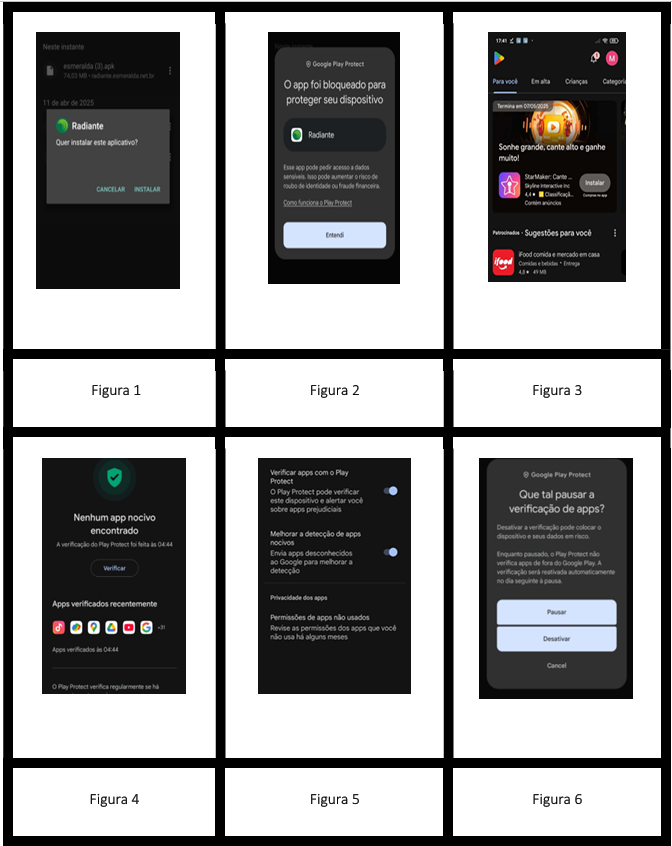
Observação: As figuras acima (1 a 6) ilustram esse processo:
- Figura 1: Baixar o aplicativo.
- Figura 2: Tela que aparece quando o Play Protect está ativo
- Figura 3: Play Store
- Figura 4: Play Protect
- Figura 5: Configurações
- Figura 6: Desativar
Primeiro Acesso ao Aplicativo
Habilitação do Serviço de Acessibilidade
- A. Ao abrir o app pela primeira vez, o sistema solicitará o acesso à aba de acessibilidade nas
- configurações.
- B. Vá em Serviços > Esmeralda e habilite a permissão.
- C. Clique no botão para ativar e confirme em “OK”
Funcionalidades Restritivas
- A. O app bloqueia o uso de outros aplicativos, exceto as Configurações.
- B. Ao tentar abrir um app bloqueado, uma tela de bloqueio será exibida
- C. O Esmeralda manterá sempre ativados: GPS, dados móveis, data/hora automáticas e fontes
- desconhecidas.
- D. Se alguma dessas configurações for alterada, o app pedirá para o usuário reativá-las.
Ativação do Modo Administrador
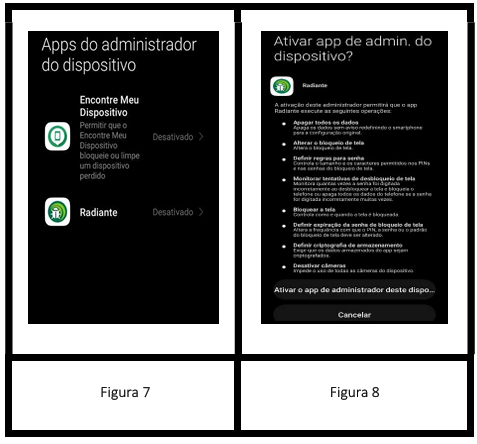
O app também solicitará ativação como administrador do dispositivo:
- A. Clique em “Ativar o administrador deste dispositivo”.
- B. Se necessário, vá em Configurar > Segurança > Administradores do dispositivo > Esmeralda, e
- confirme.
Figura 7 e 8: Habilitação do modo administrador.
Falha na instalação: Permission Denied
Isso pode acontecer no momento da atualização, para resolver o problema é preciso dar permissão do app instalar apps desconhecidos. caminho: configurações> privacidade > Acesso especial a Apps > Instalar Apps Desconhecidos É possível utilizar a barra de pesquisa. Encontrar e dar permissão ao app radiante.
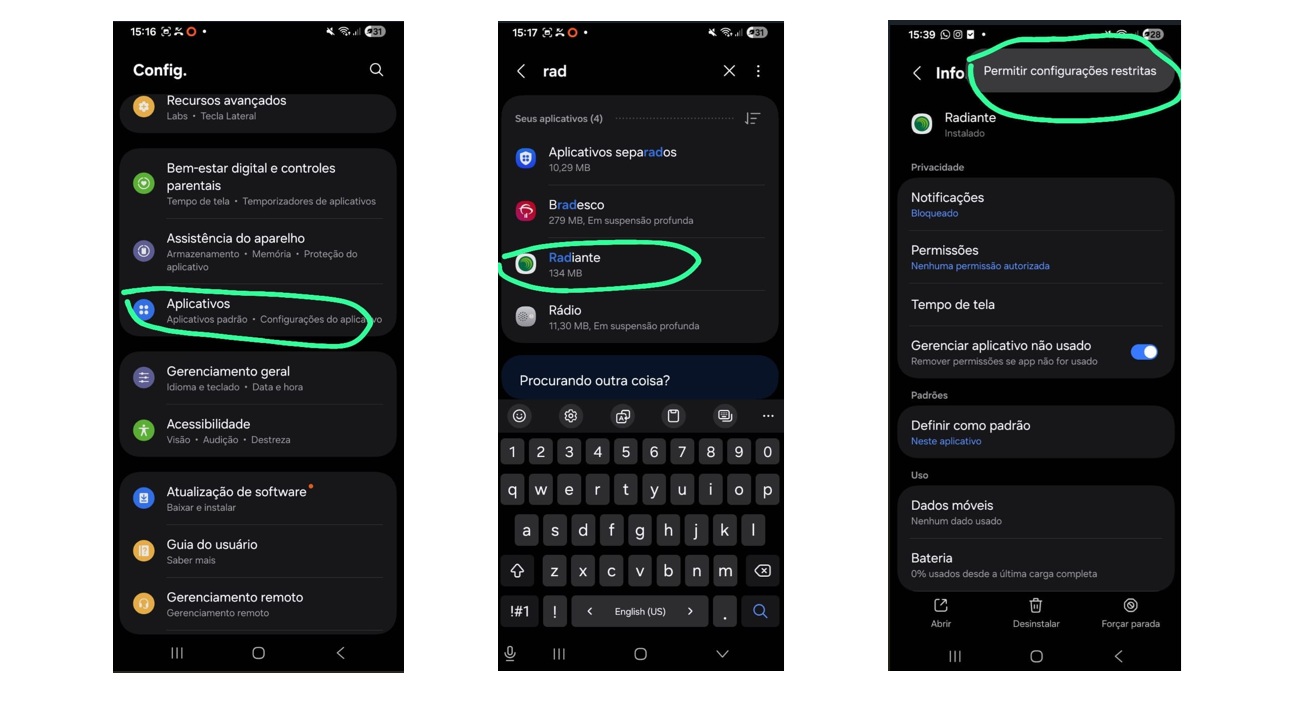
Caso não seja possível dar permissão de acesso a mensagens (SMS):
Necessário permitir configurações restritas. Para isso, é necessário:
- A. Vá em Configurações > Aplicativos.
- B. Selecione o aplicativo Esmeralda.
- C. Clique nos 3 pontos no canto superior direito e selecione Permitir configurações restritas.
Caso não seja possível dar a permissão através da tela inicial do aplicativo:
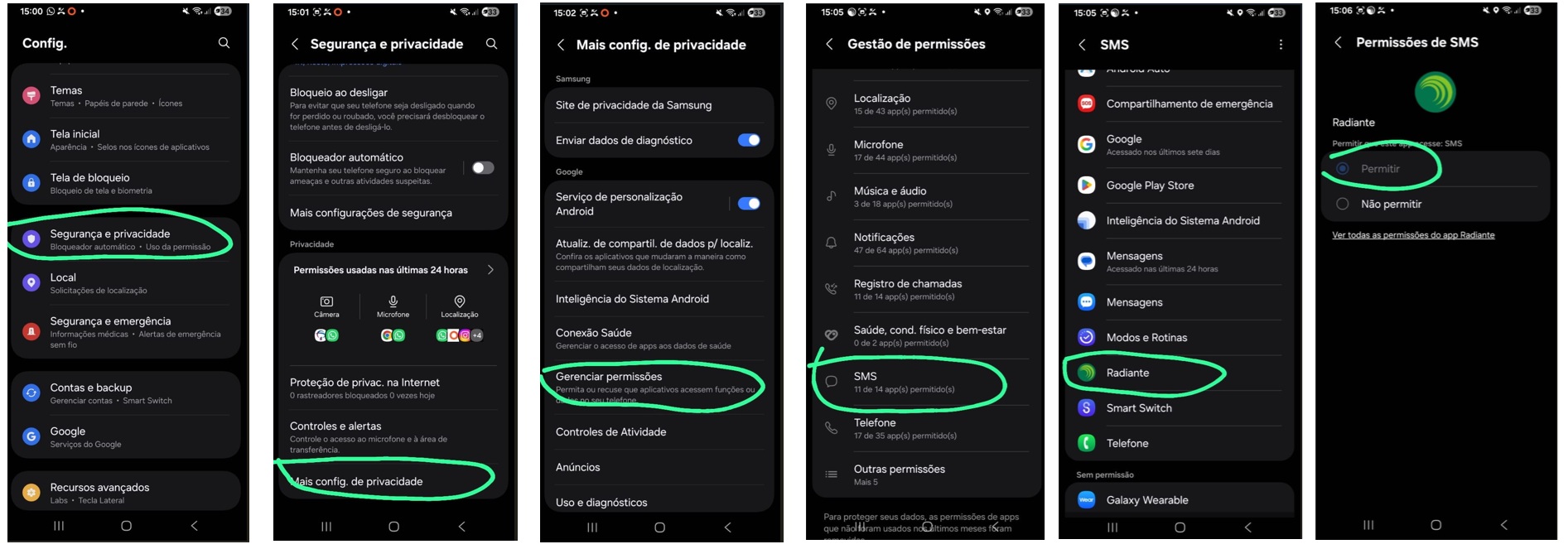
- A. Vá em Configurações > Segurança e privacidade > Mais config. de privacidade > Gerenciar permissões.
- B. Selecione a opção SMS.
- C. Selecione o aplicativo Esmeralda.
- D. Clique em Permitir.