
Ferramentas do usuário
Essa é uma revisão anterior do documento!
Filtros

Para acessar o vídeo do tutorial clique aqui
1. Para que serve a tela Filtro?
Esta tela é utilizada para aplicar filtros detalhados, facilitando a busca e a localização das (OS). Por meio dela, é possível refinar os critérios de pesquisa de acordo com diferentes parâmetros, otimizando o acesso às informações desejadas.
2. Como pode filtrar?
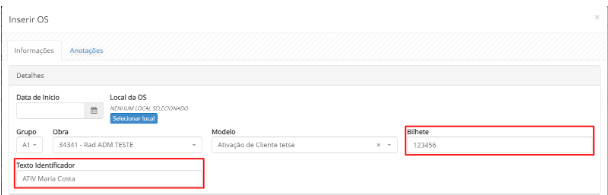
1. Colaborador – Informe o nome do colaborador relacionado à OS que deseja pesquisar. 2. Código da OS – Digite o código da OS específica que deseja consultar. 3. Endereço (Contenha) – Preencha com parte ou todo o endereço relacionado à OS. 4. Data de Início – Informe a data prevista para o início da execução da OS. 5. Data Agendada – Insira a data previamente agendada para a realização da OS. 6. Data de Entrega – Indique a data em que a OS foi efetivamente entregue. 7. Data do Carimbo – Informe a data em que a OS foi finalizada (data de carimbo). 8. Bilhete (Contenha) – Preencha com o número do bilhete encontrado no sistema Voalle. 9. Identificador (Contenha) – Digite o texto informado no campo “Texto Identificador” na aba de inserção de nova OS. 10. Abertura de Protocolo – Informe a data de abertura do protocolo. Todas as OS com protocolo aberto nessa data serão listadas. 11. Tipo de OS– Selecione o tipo correto da OS, como por exemplo: Ativação, Desativação de Linha do Assinante, entre outros. 12. Guarda-Chuva – Informe corretamente a empresa relacionada à OS (ex: Ligga, Tecpar, etc.). 13. Fase – Selecione a fase atual da OS, como por exemplo: Designação, Aguardando Cliente, entre outras. 14. Modelo de OS – Escolha o modelo adequado conforme o tipo de OS. 15. Obra – Informe a obra correspondente ao grupo responsável. 16. Atividade – Preencha com a atividade correta associada à obra. 17. Material – Indique corretamente o material utilizado na execução da OS. 18. Improdutiva – Informe se a OS foi improdutiva, selecionando “Sim” ou “Não”. 19. Vínculo do Colaborador – Preencha com o tipo de vínculo do colaborador (ex: CLT, PJ, Terceiro, etc.). 20. Retornadas – Marque se a OS foi devolvida ao cliente para verificação ou correções 21. UF - Escolha o estado que foi executada essa OS
Ao selecionar os filtros desejados, clique em buscar, também é possível limpar o filtro para trazer todos os registros.

Ferramentas da página


