
Ferramentas do usuário
Essa é uma revisão anterior do documento!
Início » Gestão » Ordem Serviço » Endossar OS

Para acessar o vídeo do tutorial clique aqui
1. Para que serve a tela Endossar OS?
O endosso é uma segunda verificação para garantir que a OS foi realizada corretamente. Verificação de documentos e fotos adicionadas, eventos, anotações e cumprimento das atividades da OS.
2. Como acessar essa tela?
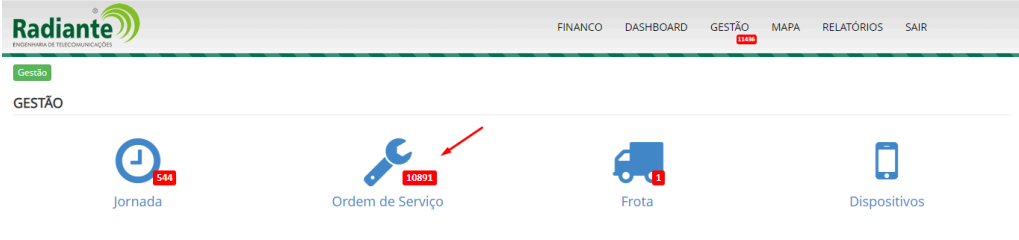
Em gestão, clique no ícone Ordem de Serviço.
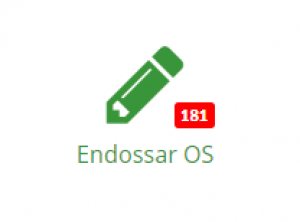
Ao abrir, clique em Endossar OS
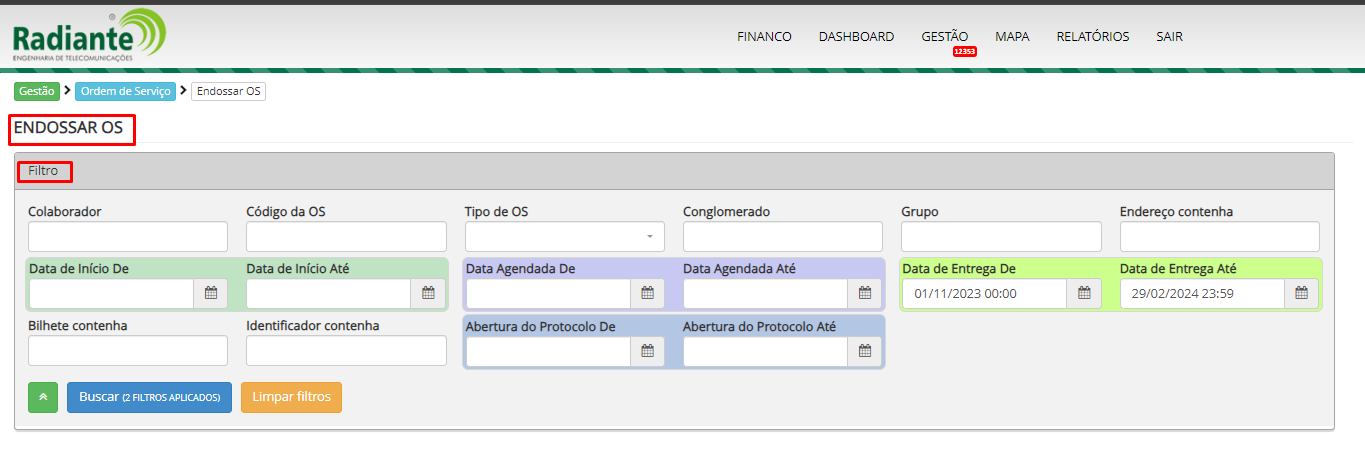
Em filtros você irá encontrar diversas opções de pesquisa. Para saber mais clique aqui
Ao buscar, a tela ‘Lista de OS em fase de endosso’ vai abrir logo abaixo dos filtros.
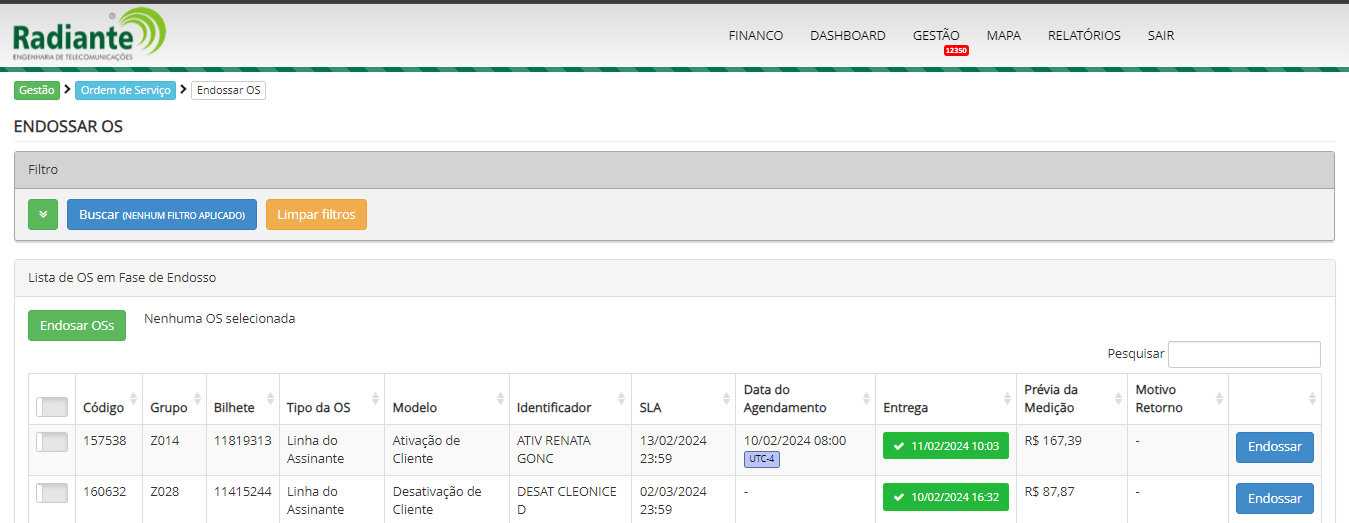
Escolha a OS desejada e clique em endossar
Na tela da OS:
- Em informações: você consegue adicionar e excluir os materiais, atividades, campos de modelo, eventos, fotos e Colaboradores da Equipe.
- Em anotações: Você consegue verificar as ações feitas na OS e anotações adicionadas. Você também consegue inserir uma anotação.
Ps: É recomendado que quando não consiga entrar em contato com o cliente para fazer o agendamento, crie uma anotação sobre.
Para saber mais sobre a tela da OS clique aqui
Reprovando a OS:
Ao finalizar a conferência, clique em Avançar Fase ou Retroceder Fase

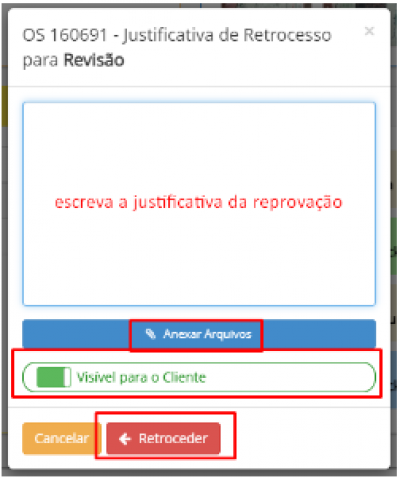
Caso clique em retroceder fase, a tela de justificativa irá aparecer. Escreva a justificativa, anexe arquivos se necessário e clique em retroceder para finalizar. Você também pode escolher deixar ou não visível para o cliente o motivo da reprovação.
Aprovando a OS:
Para salvar os dados e continuar mais tarde, sem avançar a OS para a próxima fase, basta clicar no ícone em azul escrito salvar.
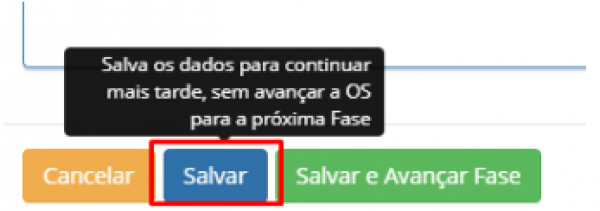
Para salvar e avançar a OS para a próxima fase, clique no ícone verde escrito salvar e avançar fase.

Ferramentas da página


