
Ferramentas do usuário
Essa é uma revisão anterior do documento!
Início » Gestão » Ordem de Serviço » Aguardando Cliente

Para acessar o vídeo do tutorial clique aqui
1. Para que serve a tela Aguardando Cliente?
Essa tela serve para que seja visualizado e providenciado o que falta para realizar a OS, o que pode incluir o contato com o cliente final, o agendamento de horário da realização do serviço e a liberação pela Contratante.
2. Como acessar a tela aguardando cliente?
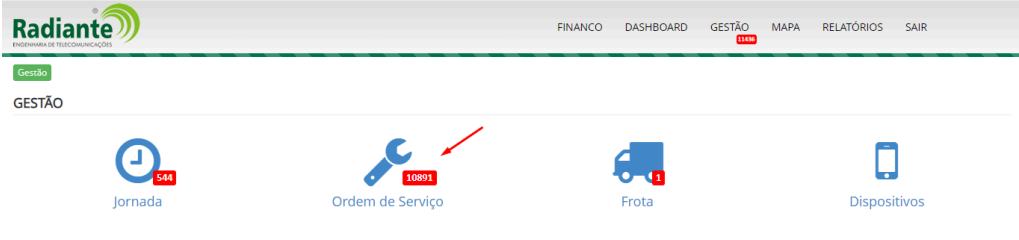
Em gestão, clique no ícone Ordem de Serviço.
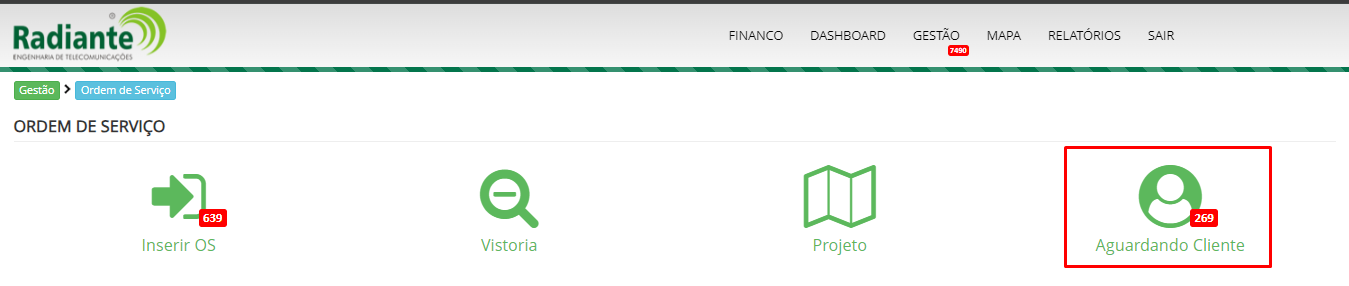
Ao abrir, clique em Aguardando cliente
Na tela Aguardando Cliente, você terá a seção de filtros por onde você fará a pesquisa da OS.
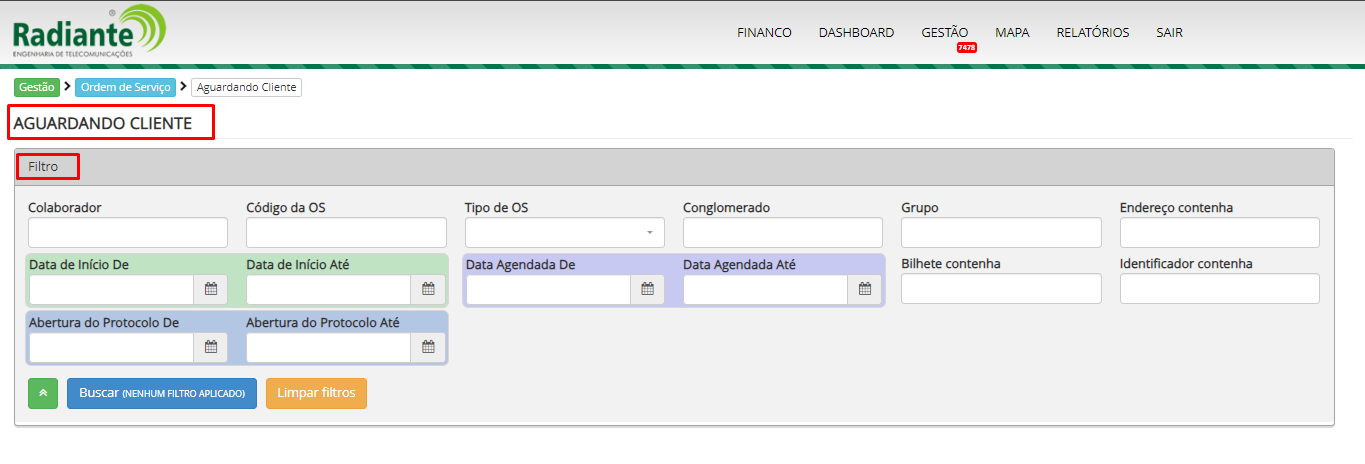
( para saber sobre os filtros acesse filtros )
Ao filtrar, a aba aguardando cliente irá aparecer abaixo dos filtros. Nela você consegue procurar as OS filtradas e clicar no ícone visualizar para abrir a OS, ou na engrenagem para realizar rapidamente algumas ações.

Ícone de engrenagem (configurações): nele você consegue visualizar 4 ações:
1. Agendar Cancelamento

- Clique em Agendar Cancelamento
- Insira a data que deseja que o cancelamento seja feito
- Adicione a justificativa do cancelamento
- Clique em agendar cancelamento

2. Cancelar OS:

- Clique em Cancelar OS
- Escreva a justificativa do cancelamento
- Clique em cancelar OS

3. Adicionar equipe:

- Clique em Adicionar Equipe
- Escreva e selecione o nome do colaborador que deseja adicionar a OS
- Irá aparecer uma mensagem dizendo que a equipe foi adicionada a OS.

4. Remover Equipe:

- Clique em remover equipe
- Clique no ícone remover, que fica ao lado do nome do colaborador.

Ícone verificar: nele você acessa a OS para verificar as informações dela e fazer alterações necessárias.
Ao clicar, você entrará na OS. Para saber mais sobre como utilizar essa tela, acesse OS
Ferramentas da página


