
Ferramentas do usuário
Essa é uma revisão anterior do documento!
Início » Gestão » Ordem de Serviço » Gerenciar OS

Para acessar o vídeo do tutorial clique aqui
1. Para que serve a tela Gerenciar OS?
Pode ser usada para mudar de fase a OS, alterar equipe, cancelar OS, editar informações da OS e inserir anotações.
2. Como gerenciar OS?
Acesse a tela gestão e clique em Ordem de Serviço.
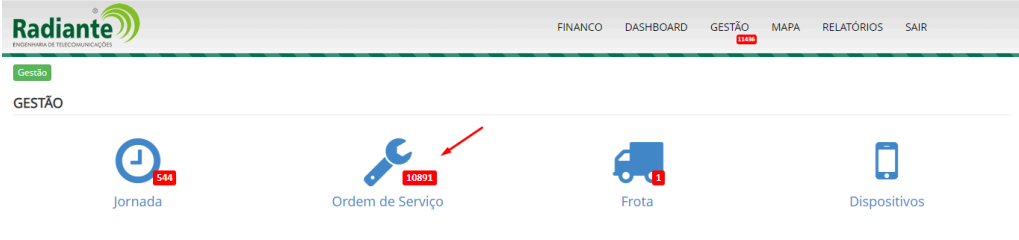
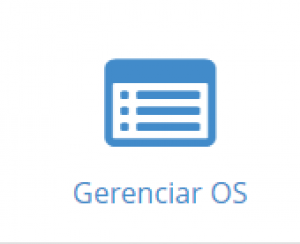
Clique no ícone Gerenciar OS
Na seção filtros você irá encontrar diversas opções de pesquisa. Para saber mais sobre clique aqui
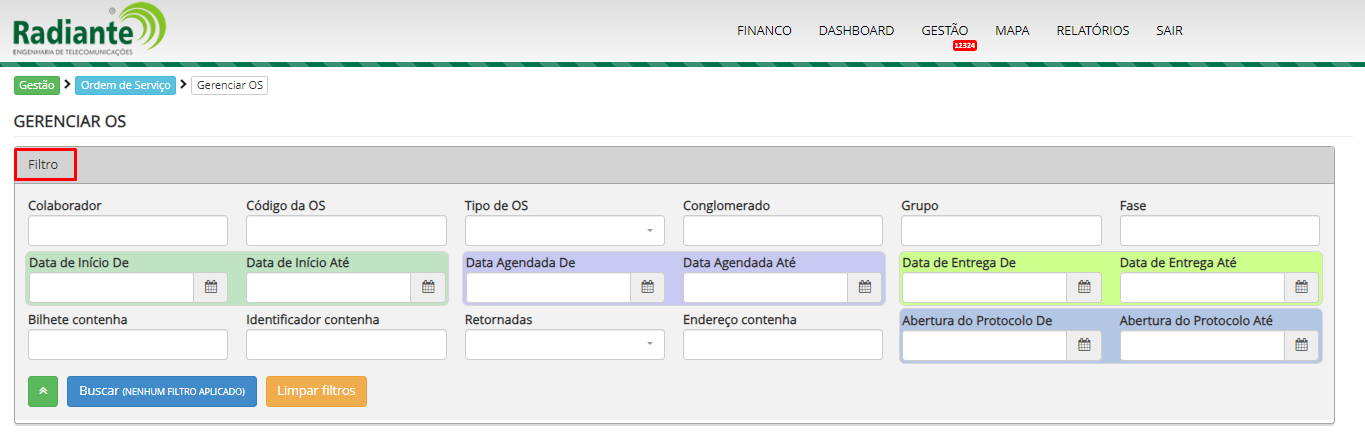
Ao selecionar os filtros desejados, clique em buscar. Também é possível limpar os filtros para trazer todos os registros.

Uma tabela será apresentada abaixo da seção filtros. Clicando sobre as colunas é possível alterar sua ordenação e clicando nos botões realizar ações.
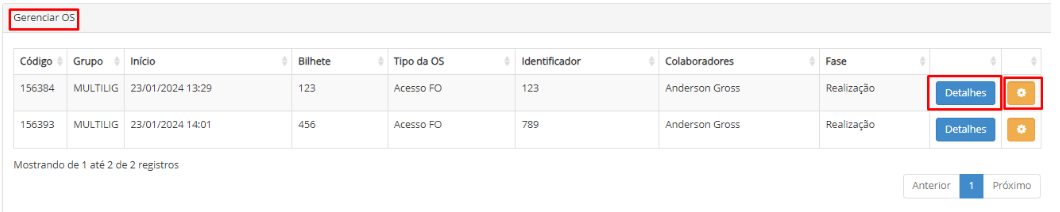
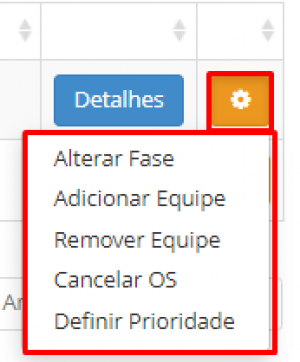
- Detalhes: Esse botão acessa a tela da OS e você consegue visualizar as informações, anotações e agendamentos presentes na OS. Para saber mais clique aqui
- Ícone de Engrenagem/Configurações: Ao clicar no ícone ele dará as seguintes opções: Alterar fase, Adicionar equipe, Remover equipe e Cancelar OS.
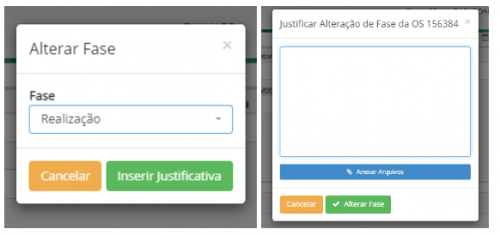
1. Alterar Fase: Selecione a fase que quer mandar a OS e justifique a ação.Caso a OS fique com duas equipes ambas precisam tirar todas as fotos obrigatórias para concluir a OS.
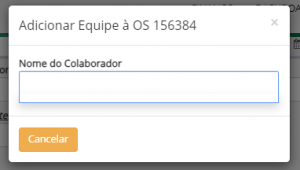
2. Alterar Equipe: Escreva o nome do líder de equipe. Ele será adicionado automaticamente.
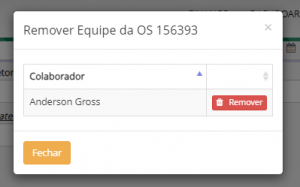
3. Remover equipe: Clique em remover e depois em fechar.
4. Cancelar OS: Justifique o cancelamento, anexe arquivos se necessário e clique em cancelar OS.
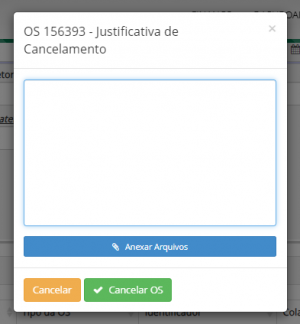
Atenção: Após cancelar uma OS não é possível tirar ela dessa fase.
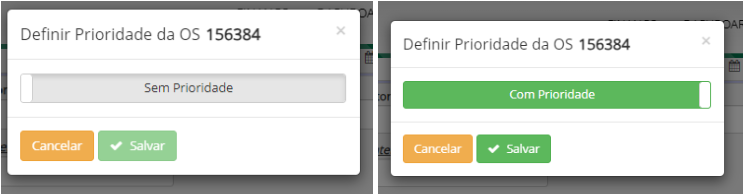
5. Definir Prioridade: Clique no ícone escrito “sem prioridade” e quando ele se tornar “com prioridade” clique em salvar. Isso fará com que a OS fique com uma bolinha verde no App, indicando que ela deve ser realizada primeiro.
Ferramentas da página


