
Ferramentas do usuário
Essa é uma revisão anterior do documento!
Início » Relatórios » Jornada » Cartão Ponto

Para acessar o vídeo do tutorial clique aqui
1. Para que serve a tela Cartão Ponto?
Nessa tela você consegue visualizar um relatório do cartão ponto filtrando por um período ou colaborador específico.
2. Como gerar esse relatório?
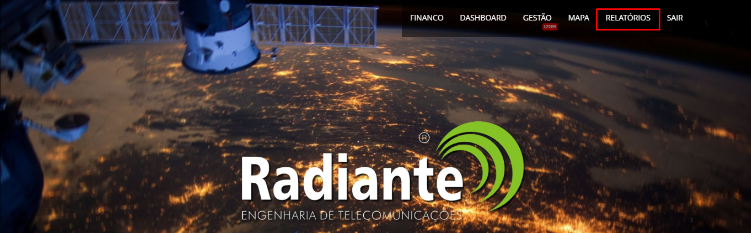
No site da radiante, clique no menu relatórios
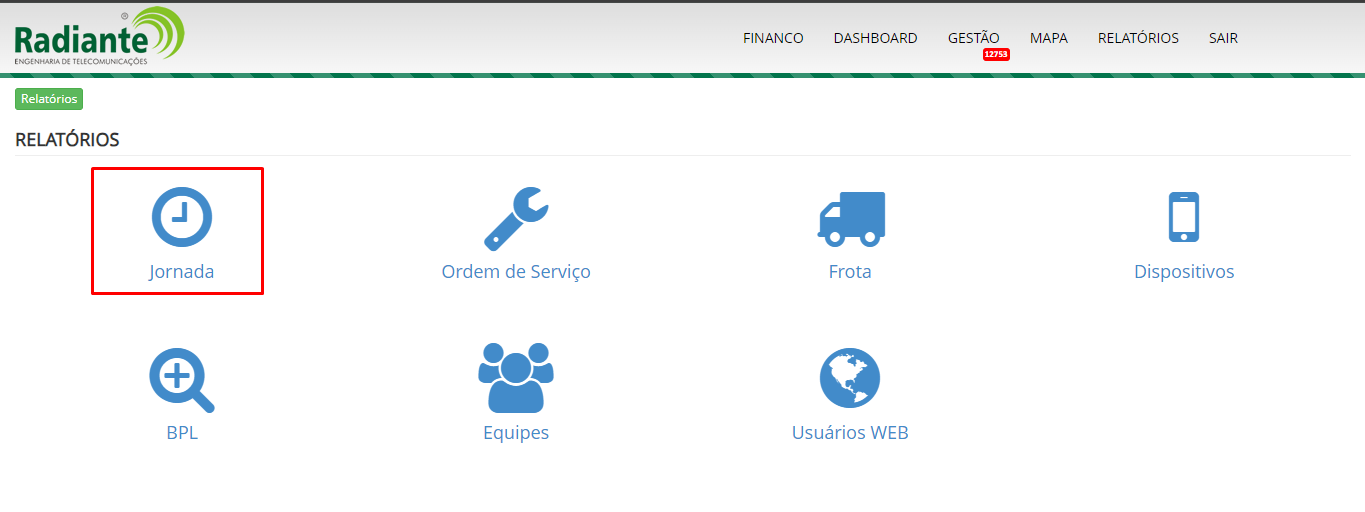
Ao abrir a tela relatórios, clique em Jornada
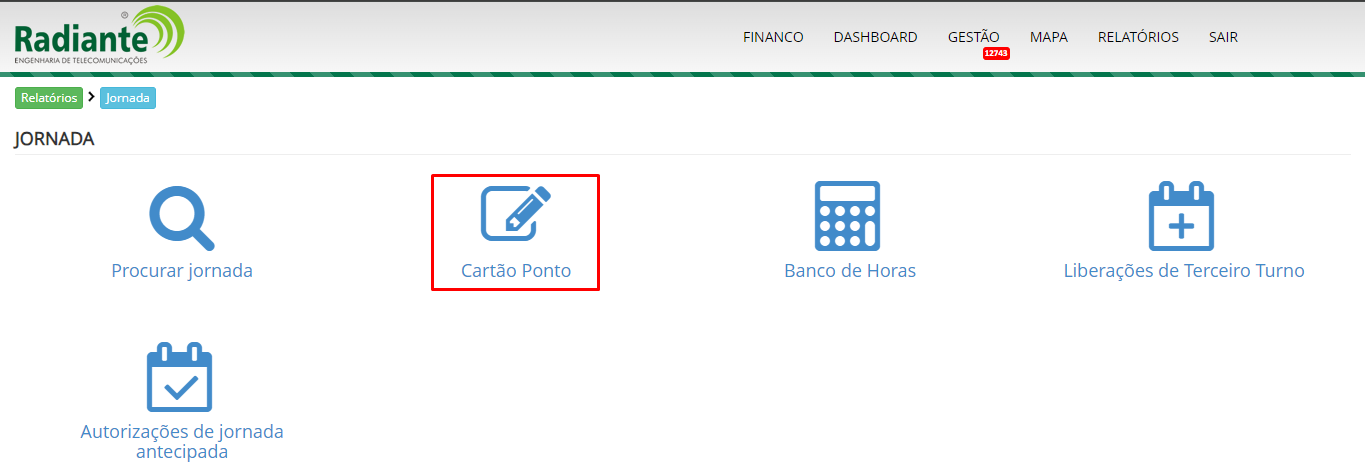
Dentro de Jornada, clique em Cartão Ponto
Na tela Cartão Ponto, selecione as informações desejadas e clique no ícone de lupa para pesquisar.
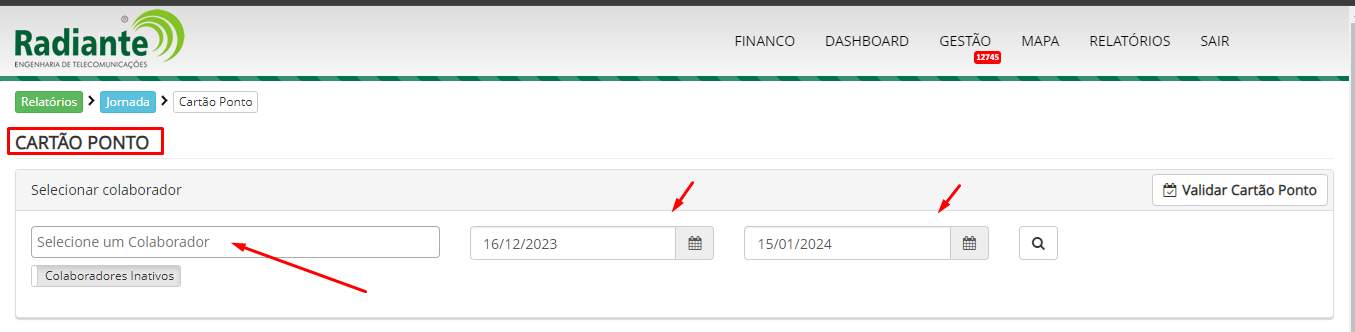
Selecione o colaborador: escreva e selecione o nome do colaborador.
Datas: Filtra pela data
No relatório, você pode analisar o cartão ponto do colaborador e caso exista algum erro você pode solicitar edição de ponto clicando no ícone com esse mesmo nome.
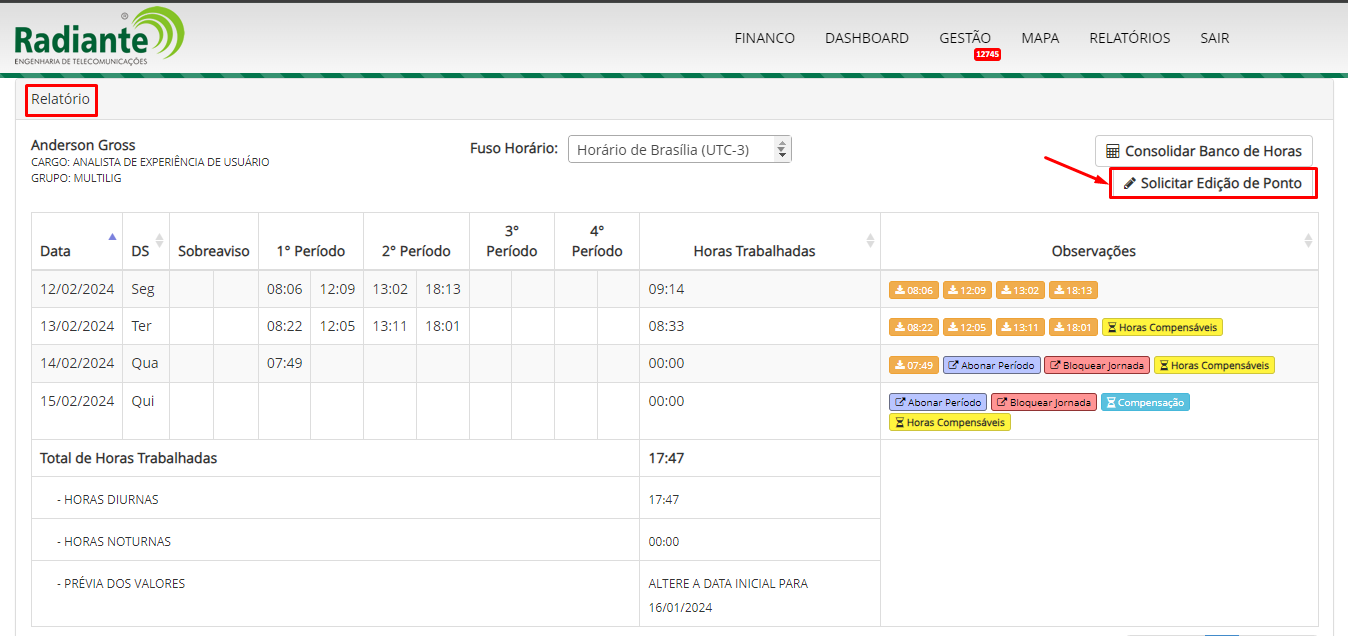
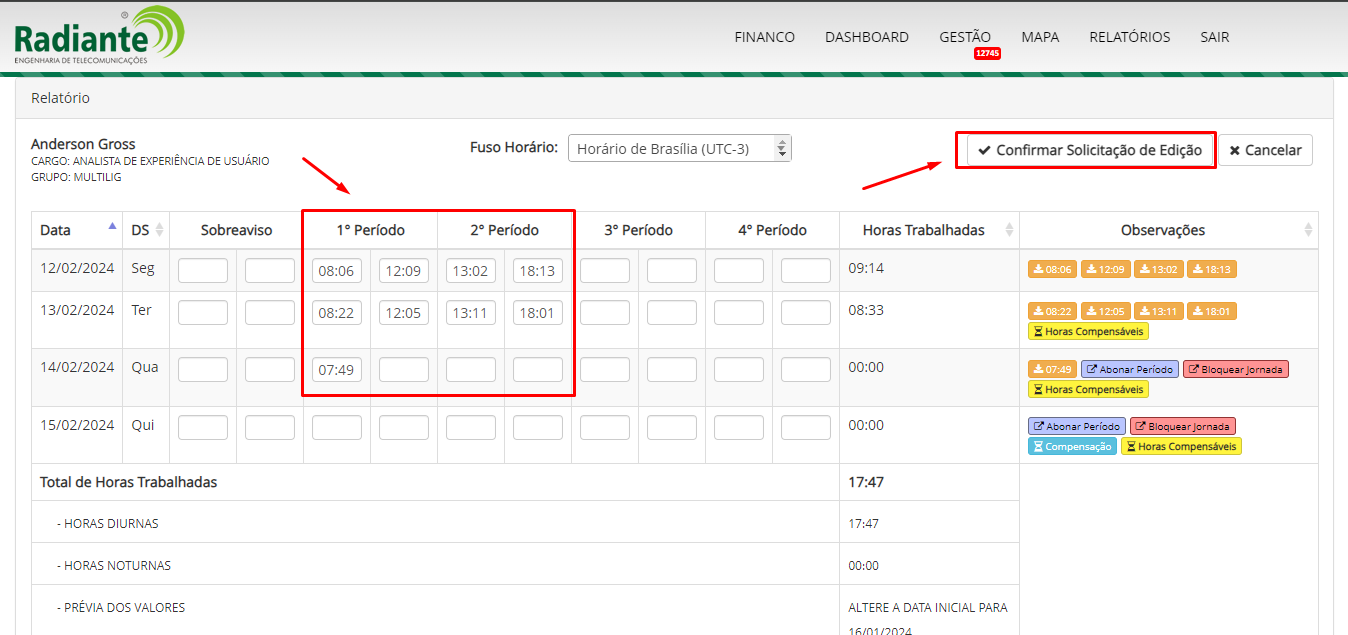
Ao clicar em solicita edição de ponto, o 1º e 2º período entrarão em modo de edição, faça as alterações necessárias e clique em confirmar solicitação de edição.
Após clicar em confirmar, na tela que de solicitação que irá aparecer, insira a justificativa da alteração do ponto e clique e baixe o pdf da solicitação.
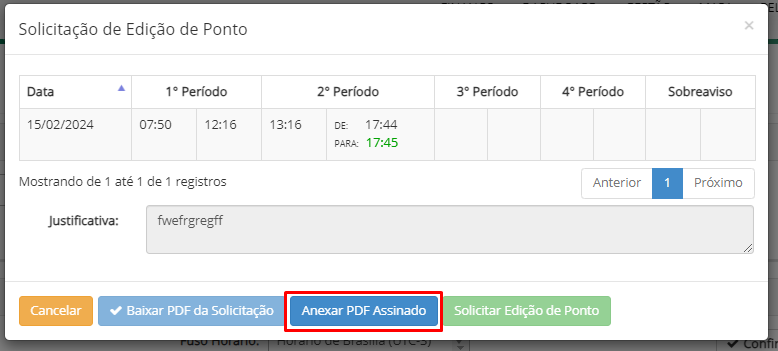
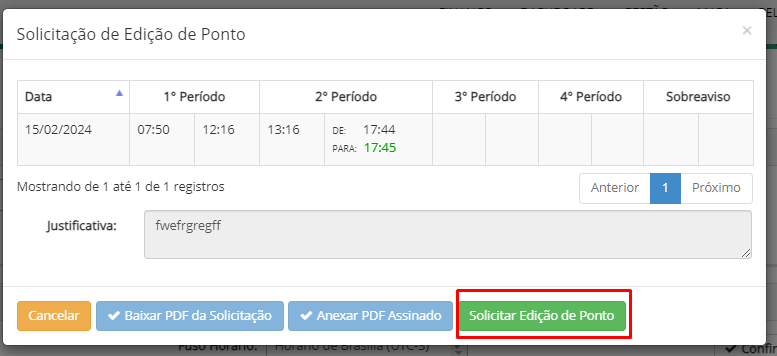
É necessário gerar o PDF, imprimir e coletar a assinatura manual do funcionário que está tendo o ponto editado. Após isso, anexe o PDF assinado e clique em solicitar edição de Ponto.
Na página de cartão ponto, também existem outras ações.
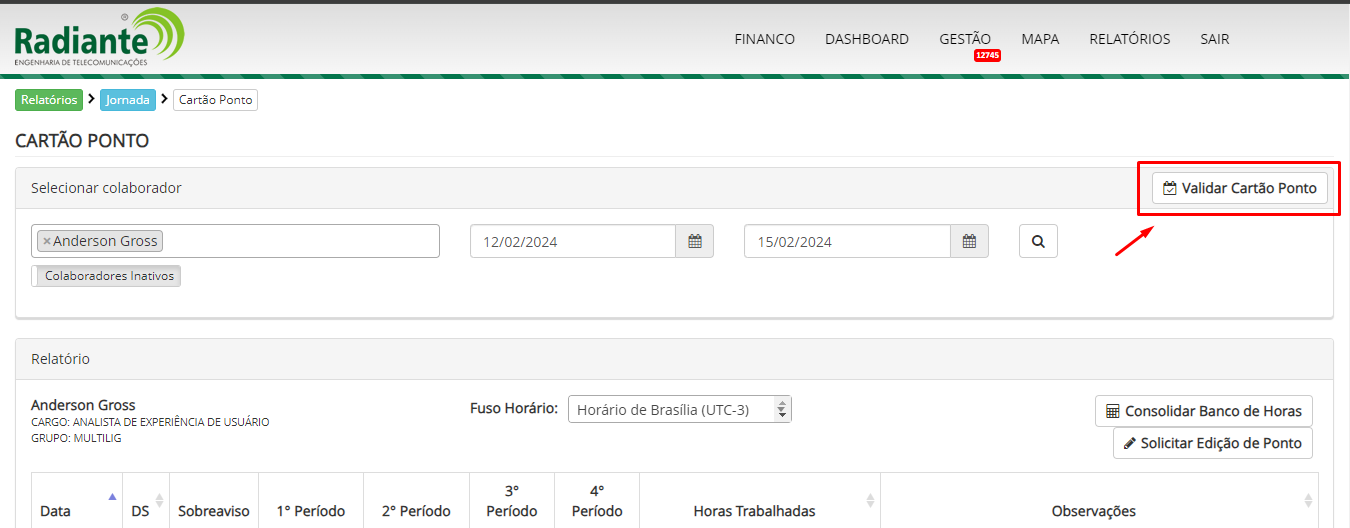
Validar cartão ponto:
- Em selecionar colaborador, clique no ícone validar cartão ponto
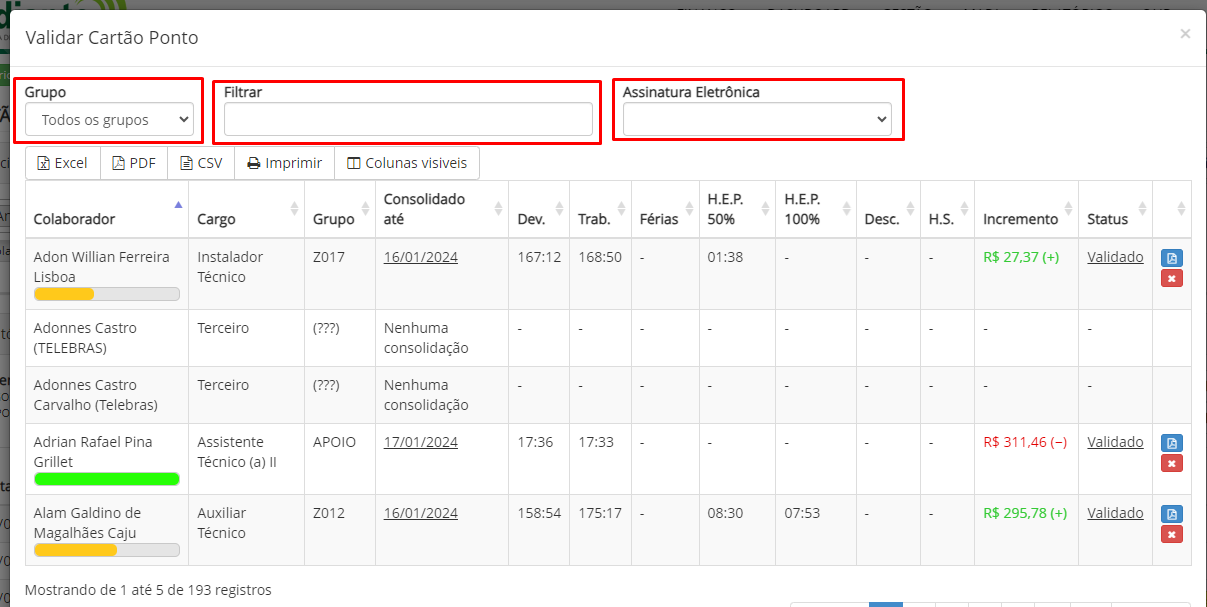
- Na opção grupo selecione o grupo que deseja visualizar
- Em filtro escreva o nome do colaborador
- Em Assinatura eletrônica selecione a opção desejada
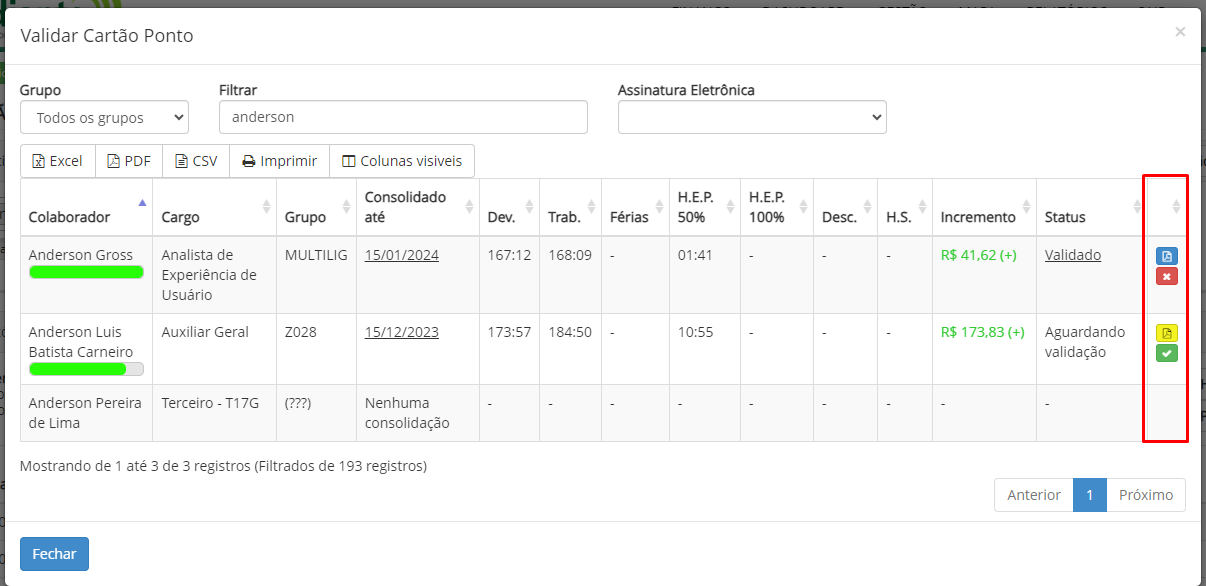
- Na última coluna da aba validação de cartão ponto, encontram-se alguns ícones
• Ícone Azul e Amarelo: Baixar em PDF
• Ícone Vermelho: Reverte Validação
• Ícone Verde: Valida o ponto
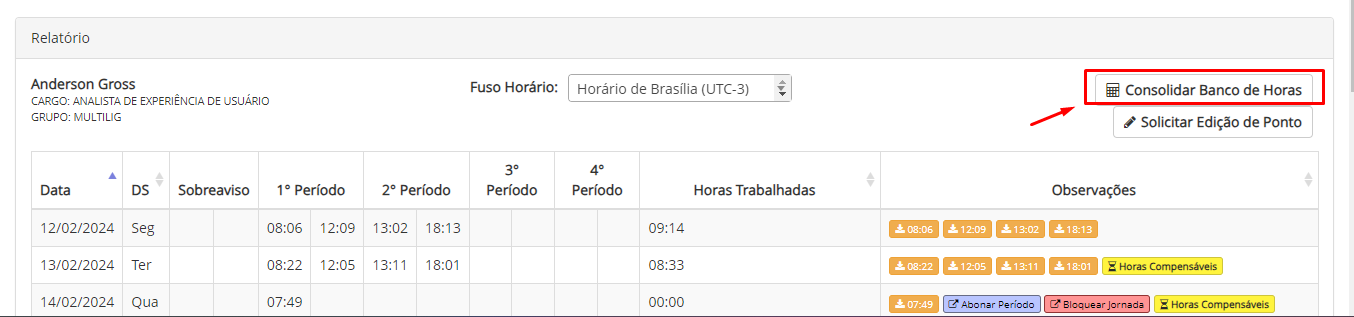
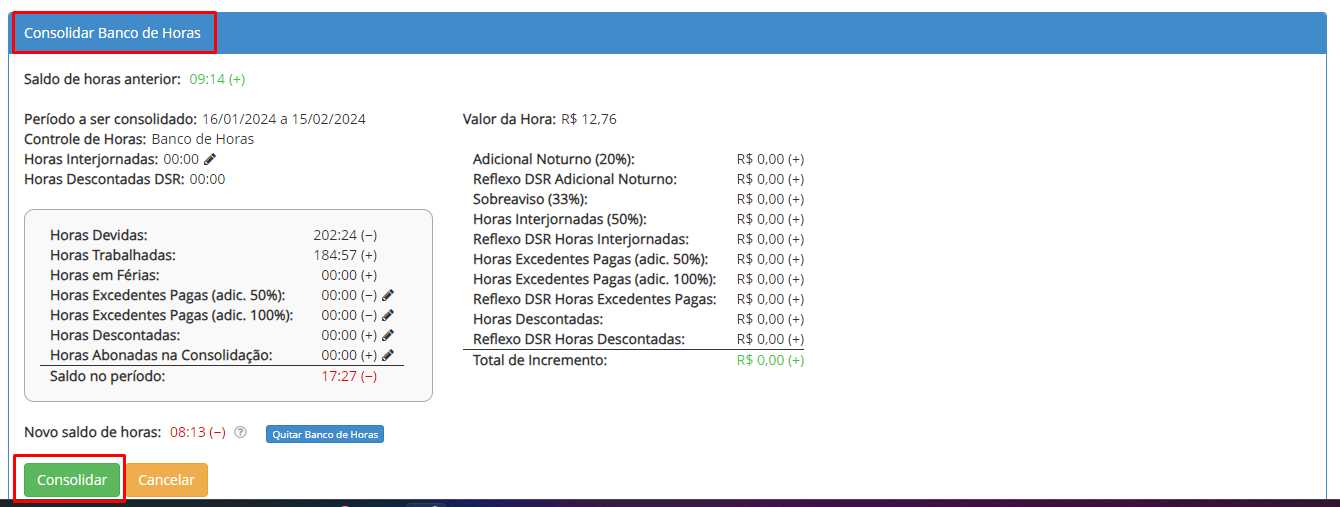
Consolidar Banco de Horas:
- Em relatório clique no ícone consolidar banco de horas
- Selecione a data e clique em buscar dados

- Item de lista não ordenadaVerifique as informações e clique em consolidar
Ferramentas da página


