
Ferramentas do usuário
gestao:ordem-servico:inserir-os
Tabela de conteúdos
Início » Gestão » Ordem de Serviço » Designação

Para acessar o vídeo do tutorial clique aqui
Para que serve a tela Designação?
A tela Designação serve para gerenciar Ordens de Serviço (OS). Nela, é possível inserir uma nova OS clicando no ícone “Inserir nova OS” e também realizar pesquisas de OS existentes utilizando a seção de filtro localizada logo abaixo desse ícone.
Como inserir uma Nova OS?
Acesse o sistema Esmeralda com seu login e senha. No menu principal, clique em Gestão. Em seguida, selecione a opção Ordem de Serviço. Na tela de Designação, clique no ícone “Inserir nova OS” para iniciar o preenchimento dos dados necessários.
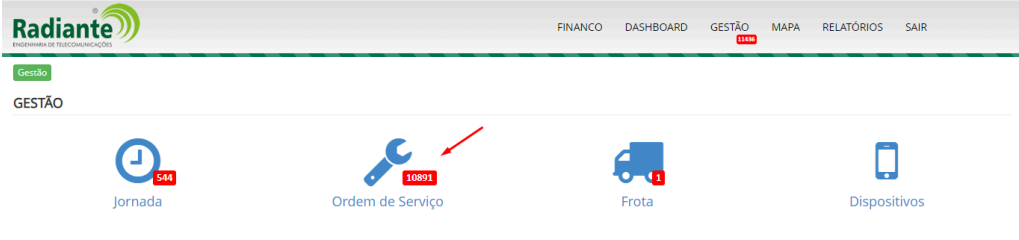
Ao abrir, clique em Designação

Na tela Inserir OS, clique no ícone Inserir nova OS.
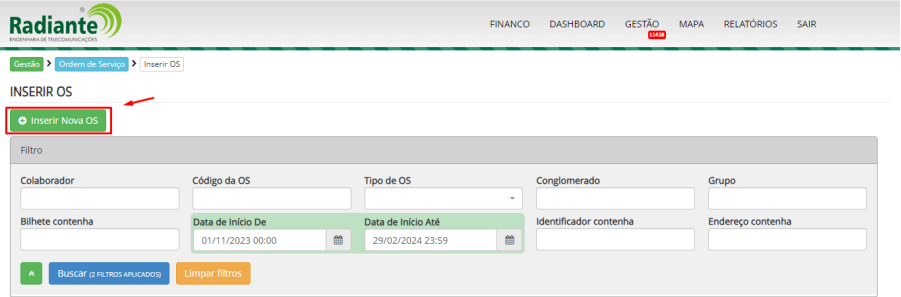
Ao clicar em inserir OS, na tela Informações adicione os detalhes da OS.
- Insira a data de início da OS, você pode utilizar o calendário clicando no ícone.
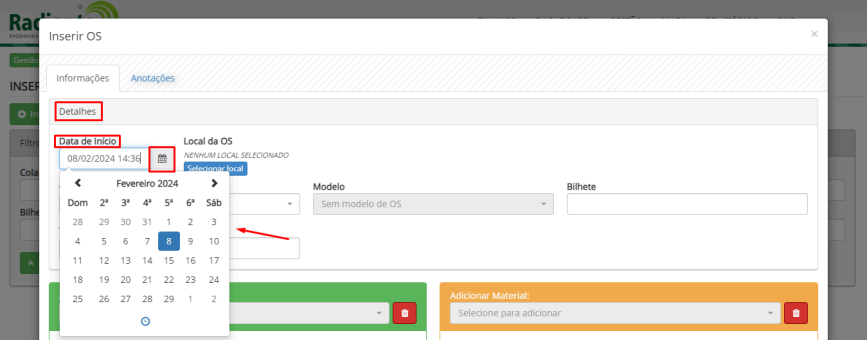
- Insira o local da OS clicando em selecionar local.

Você pode adicionar a localização escrevendo o endereço na barra de pesquisa, ou movendo-se pelo mapa com o mouse e/ou movendo o marcador (Pin) vermelho.
- Selecione o grupo e a obra.
- Após escolher a obra, selecione o modelo da OS. Lembrando que a seleção do modelo só será disponibilizada após a escolha da obra.
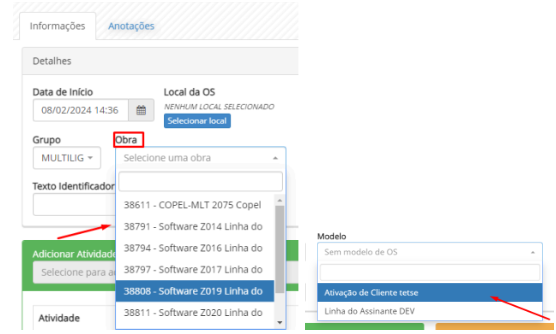
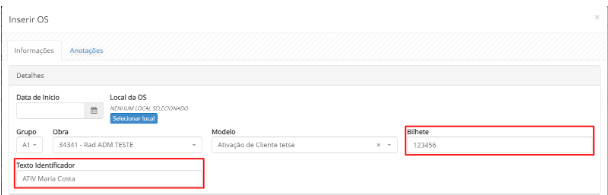
Na aba bilhete e texto identificador escreva uma identificação para essa OS, isso ajuda os instaladores a encontrarem as OS em outros momentos.
Para inserir a(s) atividade(s) da OS, vá em adicionar atividades.
- Clique no campo de seleção para buscar as atividades.

- Escolha as atividades que serão realizadas pelo colaborador. Ela aparecerá como adicionada e com opção de exclusão.

Para inserir os materiais, vá em adicionar materiais.
- Clique no campo de seleção e busque os materiais que deseja.

- Escolha os materiais que serão utilizados pelo colaborador. Ele aparecerá como adicionado e com opção de exclusão.

Caso apareça, clique na seta dupla ao lado da lixeira para adicionar automaticamente todas as atividades ou materiais que já estão previamente parametrizados.

Para inserir a equipe que irá realizar a OS, vá em adicionar equipe.
- Clique na seta ao lado da lixeira para abrir a seleção das equipes.
- Escolha a equipe.

Na aba informações adicionais você pode escrever informações e colocar arquivos que podem auxiliar na realização da OS.

Salvando a OS:
- Para salvar os dados e continuar mais tarde, sem avançar a OS para a próxima fase, basta clicar no ícone em azul escrito salvar.

- Para salvar e avançar a OS para a próxima fase, clique no ícone verde escrito salvar e avançar fase

gestao/ordem-servico/inserir-os.txt · Última modificação: 2025/05/09 15:19 por dayane.silva
Ferramentas da página
Exceto onde for informado ao contrário, o conteúdo neste wiki está sob a seguinte licença: CC Attribution-Noncommercial 3.0 Unported


